
Авто-Одобрение
Меню Авто-Одобрения позволяет устанавливать детализированные разрешения для того, что Kodik делает в автоматическом режиме, не прерывая вас запросами. Эти настройки находятся в отдельном разделе Auto Approve настроек Kodik.
Авто-одобрение отвечает на вопрос «когда Kodik спрашивает разрешение?». Если нужно, чтобы агент вообще не имел какой-то возможности, выключите инструмент в списке «Инструменты» раздела Agents — это полностью убирает его у агента, а его переключатели автоодобрения становятся неактивными. См. Инструменты.
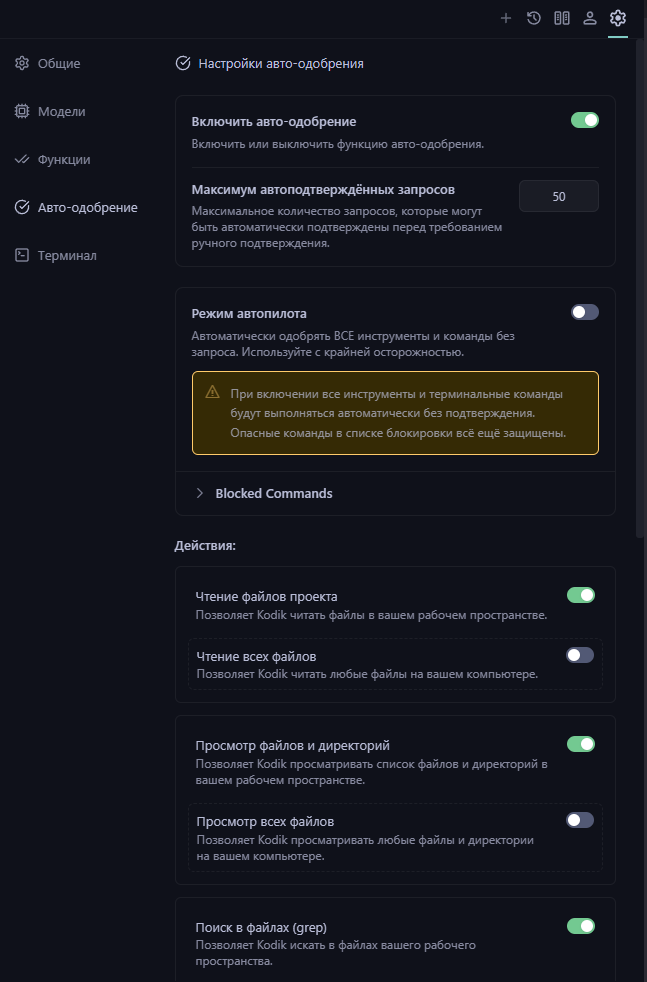
Как это работает
Заголовок раздела «Как это работает»По умолчанию авто-одобрение отключено: Kodik будет запрашивать ваше подтверждение перед каждым вызовом инструмента, включая чтение или редактирование файлов. После включения авто-одобрения вы задаёте детальные разрешения — отдельно для файлов внутри рабочего пространства и за его пределами.
Режим автопилота
Заголовок раздела «Режим автопилота»Автопилот (autopilotMode) одобряет все действия и команды без исключений, кроме заблокированных команд (см. ниже). Включайте его только в изолированных средах или для задач, где вы готовы предоставить Kodik полный контроль.
В режиме Автопилота также снимается защита чувствительных файлов — агент может редактировать их без дополнительного подтверждения.
Гранулярные разрешения
Заголовок раздела «Гранулярные разрешения»Каждое разрешение действует отдельно для файлов внутри рабочего пространства и за его пределами (...Externally).
| Разрешение | Инструмент | По умолчанию |
|---|---|---|
Чтение файлов проекта (readFiles) | read_file | включено |
Чтение всех файлов (readFilesExternally) | read_file за пределами workspace | выключено |
Просмотр файлов и директорий (listFiles) | glob | включено |
Просмотр всех файлов (listFilesExternally) | glob за пределами workspace | выключено |
Поиск в файлах (rg) | rg (ripgrep) | включено |
Поиск во всех файлах (rgExternally) | rg за пределами workspace | выключено |
Получить веб-контент (webFetch) | web_fetch | выключено |
Поиск в интернете (webSearch) | web_search | выключено |
Редактирование файлов проекта (editFiles) | edit_file, edit_files | выключено |
Редактирование всех файлов (editFilesExternally) | edit_file за пределами workspace | выключено |
Редактирование блокнотов (editNotebooks) | edit_notebook | выключено |
Редактирование блокнотов везде (editNotebooksExternally) | edit_notebook за пределами workspace | выключено |
Редактирование чувствительных файлов (editSensitiveFiles) | переопределяет защиту паттернов | выключено |
Разрешение
...Externallyавтоматически снимается, если соответствующее базовое разрешение выключено.editSensitiveFilesснимается, еслиeditFilesвыключено.
Шаблоны команд
Заголовок раздела «Шаблоны команд»Шаблоны (commandPatterns) позволяют одобрять отдельные команды терминала без включения Автопилота. Каждый шаблон — это паттерн с поддержкой символа * (например, npm run *, git *). Шаблон можно временно отключить, не удаляя его.
Команды сравниваются с шаблоном без учёта регистра; совпадение идёт с начала строки.
Заблокированные команды
Заголовок раздела «Заблокированные команды»Некоторые команды никогда не одобряются автоматически — даже в режиме Автопилота. По умолчанию список заблокированных команд включает:
- Удаление файлов:
rm *,sudo rm *,del *,rd *,rmdir *,Remove-Item *,ri * - Очистка git:
git clean* - Поиск с удалением:
find * -delete*,find * -exec rm* - Уничтожение диска:
mkfs*,dd if=*,format * - Выключение системы:
shutdown*,reboot* - Прочее опасное:
> /dev/*,:(){:|:&};:,chmod -R 777 /,chown -R *:* /
Вы можете редактировать этот список в настройках — добавлять или убирать паттерны под свои нужды.
Чувствительные файлы
Заголовок раздела «Чувствительные файлы»Kodik дополнительно защищает файлы, совпадающие с паттернами чувствительных файлов, даже когда редактирование включено (если editSensitiveFiles не активировано явно). По умолчанию под защитой находятся:
- Секреты и переменные среды:
**/.env,**/.env.*,**/secrets.*,**/secret.*,**/*secret*,**/*password*,**/*credentials* - Файлы блокировки пакетов:
**/package.json,**/package-lock.json,**/yarn.lock,**/pnpm-lock.yaml,**/composer.lock,**/Gemfile.lock,**/Pipfile.lock,**/poetry.lock,**/cargo.lock - Конфигурационные файлы:
**/*.config.js/ts/mjs/cjs/json,**/tsconfig.json,**/jsconfig.json,**/babel.config.*,**/webpack.config.*,**/vite.config.*,**/rollup.config.*,**/.eslintrc.*,**/.prettierrc.* - Git-файлы:
**/.gitignore,**/.gitattributes,**/.gitmodules,**/.git/** - Docker и деплой:
**/Dockerfile,**/docker-compose.yml/yaml,**/.dockerignore,**/kubernetes/**/*.yaml - CI/CD:
**/.github/workflows/**,**/.gitlab-ci.yml,**/.circleci/**,**/.travis.yml,**/azure-pipelines.yml,**/Jenkinsfile - Файлы IDE:
**/.vscode/**,**/.idea/**,**/.vs/** - Миграции БД:
**/migrations/**,**/migrate/** - Все dotfiles:
**/.*
Список можно расширить или сократить в настройках.
Управление конфигурацией Kodik
Заголовок раздела «Управление конфигурацией Kodik»Kodik всегда может читать собственные конфигурационные файлы (навыки, команды, правила, хуки, подагенты) без каких-либо разрешений авто-одобрения — это не зависит от ваших настроек.
Лучшие практики
Заголовок раздела «Лучшие практики»Для большинства рабочих процессов рекомендуется начинать с консервативного набора:
- Авто-одобрить чтение файлов проекта (
readFiles,listFiles,rg) - Установить лимит запросов 10–20
- Оставить редактирование и Автопилот выключенными
По мере роста доверия к агенту можно постепенно добавлять разрешения. Для критической производственной работы стоит ужесточить настройки; для прототипирования в изолированной среде — допустимо включить Автопилот.