Горячие клавиши
Ниже приведены горячие клавиши Kodik по умолчанию. Нативные команды можно переназначить через редактор горячих клавиш VS Code; горячие клавиши composer работают, когда активен ввод в чате Kodik.
Таблица горячих клавиш
Заголовок раздела «Таблица горячих клавиш»| Действие | Windows / Linux | macOS | Условие |
|---|---|---|---|
| Показать чат и сфокусировать ввод | Ctrl+Alt+C | Cmd+Alt+C | Везде |
| Переключить видимость чата | Ctrl+L | Cmd+L | Нет выделения в редакторе |
| Добавить выделение в чат | Ctrl+L | Cmd+L | Есть выделение в редакторе |
| Начать новый чат | Ctrl+Alt+N | Cmd+Alt+N | Активен composer чата |
| Открыть меню модели | Ctrl+Alt+M | Cmd+Alt+M | Активен composer чата |
| Добавить файлы или папки | Ctrl+Alt+F | Cmd+Alt+F | Активен composer чата |
| Показать папку в Explorer | Ctrl+Alt+P | Cmd+Alt+P | Везде |
| Открыть настройки авторазрешений | Ctrl+Alt+A | Cmd+Alt+A | Активен composer чата |
| Переключить Local/Worktree | Ctrl+Alt+W | Cmd+Alt+W | Активен composer чата |
| Переключить режим чата | Ctrl+Shift+A | Cmd+Shift+A | Активен composer чата |
| Перейти в Ask/Plan/Code/Debug/Educator | Ctrl+Alt+1 … 5 | Cmd+Alt+1 … 5 | Активен composer чата |
| Перейти между чатом и боковой панелью чата | Ctrl+Alt+B | Cmd+Alt+B | Активен webview чата |
| Отметить выделение как конфиденциальное | Ctrl+Alt+S | Cmd+Alt+S | Есть выделение; анонимайзер включён |
| Снять метку конфиденциальности | Ctrl+Alt+U | Cmd+Alt+U | Выделение отмечено; анонимайзер включён |
| Принять все изменения (File Review) | Alt+K | Alt+K | Есть ожидающие изменения файлов |
| Отменить все изменения (File Review) | Alt+U | Alt+U | Есть ожидающие изменения файлов |
| Просмотреть изменения (File Review) | Alt+D | Alt+D | Есть ожидающие изменения файлов |
| Принять изменения в файле (File Review) | Alt+A | Alt+A | Активна проверка файла |
| Отклонить изменения в файле (File Review) | Alt+R | Alt+R | Активна проверка файла |
| Следующее изменение (File Review) | Alt+Right | Alt+Right | Активна проверка файла |
| Предыдущее изменение (File Review) | Alt+Left | Alt+Left | Активна проверка файла |
| Сгенерировать сообщение коммита | (нет) | (нет) | Git включён; открыт SCM |
Встроенный чат (
Ctrl+I/Cmd+I) — это функция VS Code, управляемая платформой редактора, а не горячая клавиша расширения Kodik.
Алиасы команд в чате
Заголовок раздела «Алиасы команд в чате»Эти алиасы можно ввести в composer чата и нажать Enter. Kodik выполнит их как команды интерфейса; они не отправляются агенту как сообщение.
| Алиас | Действие |
|---|---|
/new | Начать новый чат |
/model, /models | Открыть меню модели |
/files, /folders, /context | Открыть выбор файлов и папок |
/approvals, /permissions | Открыть настройки авторазрешений |
/local, /worktree | Переключить режим рабочего дерева |
/mode, /mode plan | Переключить режим чата |
/ask, /plan, /code, /debug, /educator | Перейти прямо в этот режим |
Настройка горячих клавиш
Заголовок раздела «Настройка горячих клавиш»Чтобы переназначить горячую клавишу:
-
Откройте редактор горячих клавиш:
Ctrl+K Ctrl+S(Windows/Linux) илиCmd+K Cmd+S(macOS)- Либо: Файл → Настройки → Горячие клавиши
-
В строке поиска введите
kodik, чтобы отфильтровать команды Kodik. -
Нажмите на значок карандаша рядом с нужной командой.
-
Нажмите сочетание клавиш, которое хотите назначить, затем Enter.
Рабочий процесс без мыши
Заголовок раздела «Рабочий процесс без мыши»Базовый сценарий использования Kodik только с клавиатурой:
- Выделите код (
Shift+Стрелка). - Нажмите
Ctrl+L/Cmd+L, чтобы добавить его в чат, илиCtrl+Alt+C/Cmd+Alt+C, чтобы показать чат и сфокусировать ввод. - Используйте горячие клавиши вроде
Ctrl+Alt+M/Cmd+Alt+Mдля моделей или/mode plan, чтобы переключать режимы без мыши. - Введите вопрос и нажмите Enter.
- Проверьте ответ и примените предложенные изменения.
Как найти все команды
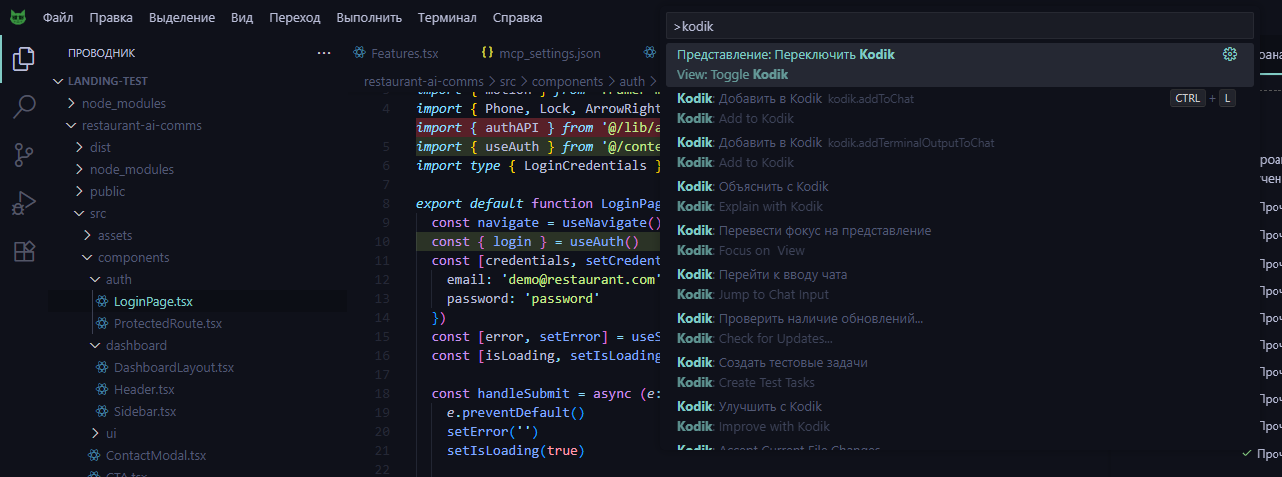
Заголовок раздела «Как найти все команды»- Откройте палитру команд (
Ctrl+Shift+P/Cmd+Shift+P). - Введите
kodik, чтобы отфильтровать список. - Просмотрите доступные команды.